Problemlösung
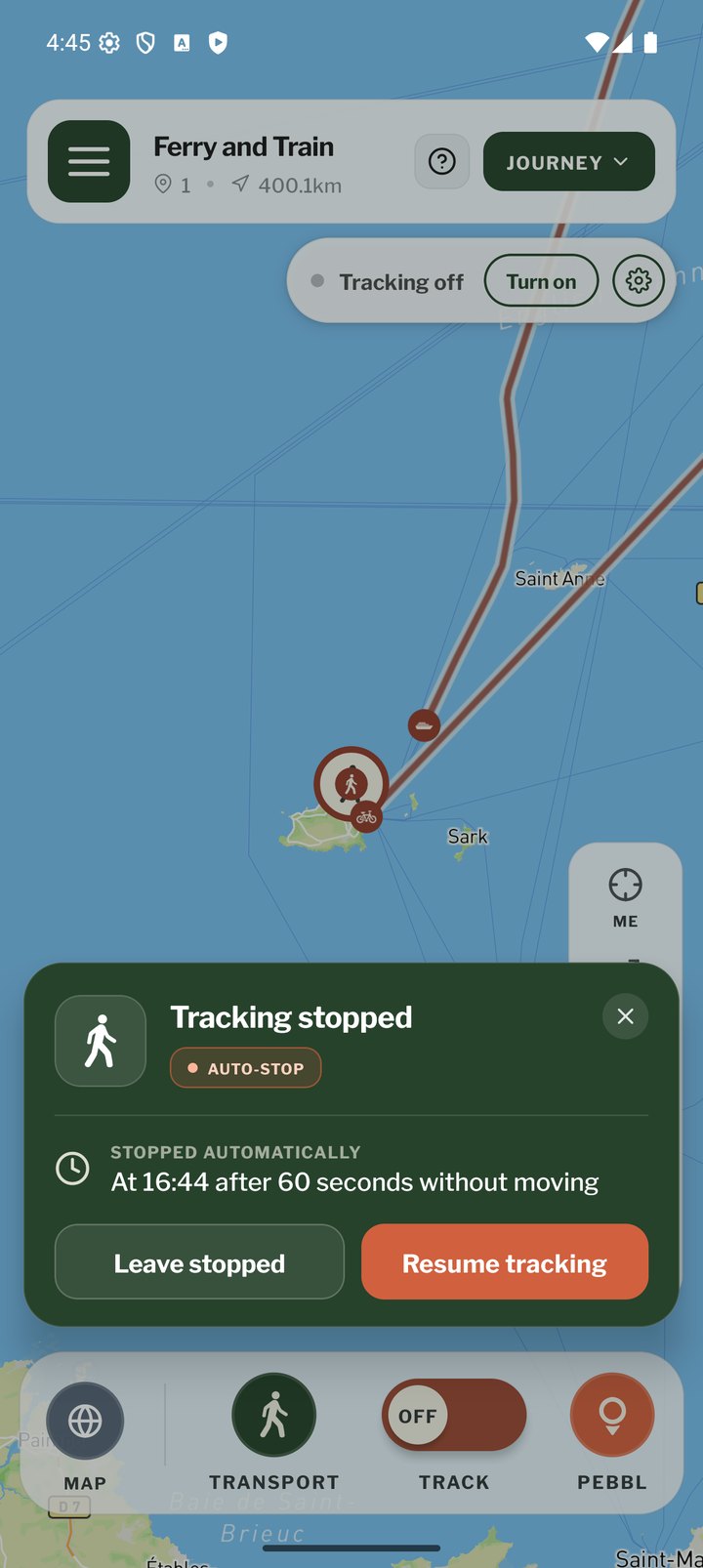
Die Aufzeichnung hat von selbst gestoppt
Meistens ist das der Auto-Stopp: Du warst länger als die Auto-Stopp-Zeit in Ruhe. Die Benachrichtigung und die Karte auf der Karte sagen dir, wann und warum, und Aufzeichnung fortsetzen startet erneut. Stoppt sie, während du dich bewegst, prüfe, ob die Standortberechtigung auf Immer steht und unter Android die Akku-Optimierung für Pebbls aus ist.
Lücken oder Sprünge in der Route
Schwaches GPS-Signal (siehe „Tipps für ein gutes GPS-Signal“) oder ein Handy, das die App pausiert hat. Falsche Punkte kannst du nachträglich mit dem GPS-Track-Editor unter REISE › Kapitel bearbeiten › GPS-Track bearbeiten entfernen.
Meine Route oder Fotos sind nicht online
Öffne die Upload-Status-Taste im Menü. Wenn Elemente warten, prüfe, ob du eine Verbindung hast und ob Einstellungen › Uploads nicht auf WLAN wartet. Tippe auf Jetzt synchronisieren. Gib der Website dann bis zu 5 Minuten zum Aktualisieren.
Kein Flyby-Video
Flyby-Videos entstehen nur für Kapitel mit mehr als 5 km Route, einer aufgezeichneten Spur mit mehr als 120 GPS-Punkten, mindestens 3 Pebbls und 4 Fotos und ohne Flug als Verkehrsmittel, etwa eine Stunde nach der letzten Änderung. Siehe „Flyby-Videos“.
Warnung zu Datum und Uhrzeit
Pebbls versieht jeden Punkt und Pebbl mit der Uhrzeit deines Handys. Geht die Uhr falsch, kommen Punkte in falscher Reihenfolge an und Pebbls landen im falschen Kapitel, deshalb warnt dich die App. Lösung: Handy-Einstellungen › Datum & Uhrzeit › automatisch einstellen, dann Pebbls neu starten.
„Dieses Kapitel wurde mit einer neueren Version erstellt“
Jemand (oder du selbst, auf einem anderen Handy) hat das Kapitel mit einer neueren App bearbeitet. Aktualisiere Pebbls im App Store oder bei Google Play und öffne es erneut.
Letzte Mittel
- Einstellungen › Erweitert › App neu starten
- Einstellungen › Erweitert › Standardwerte wiederherstellen (deine Reisen bleiben erhalten)
- Einstellungen › Support › Fehler melden oder Protokolle senden, dann eine E-Mail an hello@pebbls.com mit einer Beschreibung, was passiert ist
Mobile App
- Der Kartenbildschirm
- Aufzeichnen- und Stöbern-Modus
- GPS-Aufzeichnung
- Live- und Standard-Tracking
- Verkehrsmittel
- Das REISE-Menü
- Ein Kapitel bearbeiten
- Reisedetails bearbeiten
- App-Berechtigungen
- App-Einstellungen
- Offline-Karten
- Synchronisierung und Uploads
- Mobiler Datenverbrauch
- Tipps für ein gutes GPS-Signal
- Benachrichtigungen